Guida per gli Utenti
Tutto quello che ti serve per usare Prenoty al meglio. 9 guide complete.
Registrazione e Login
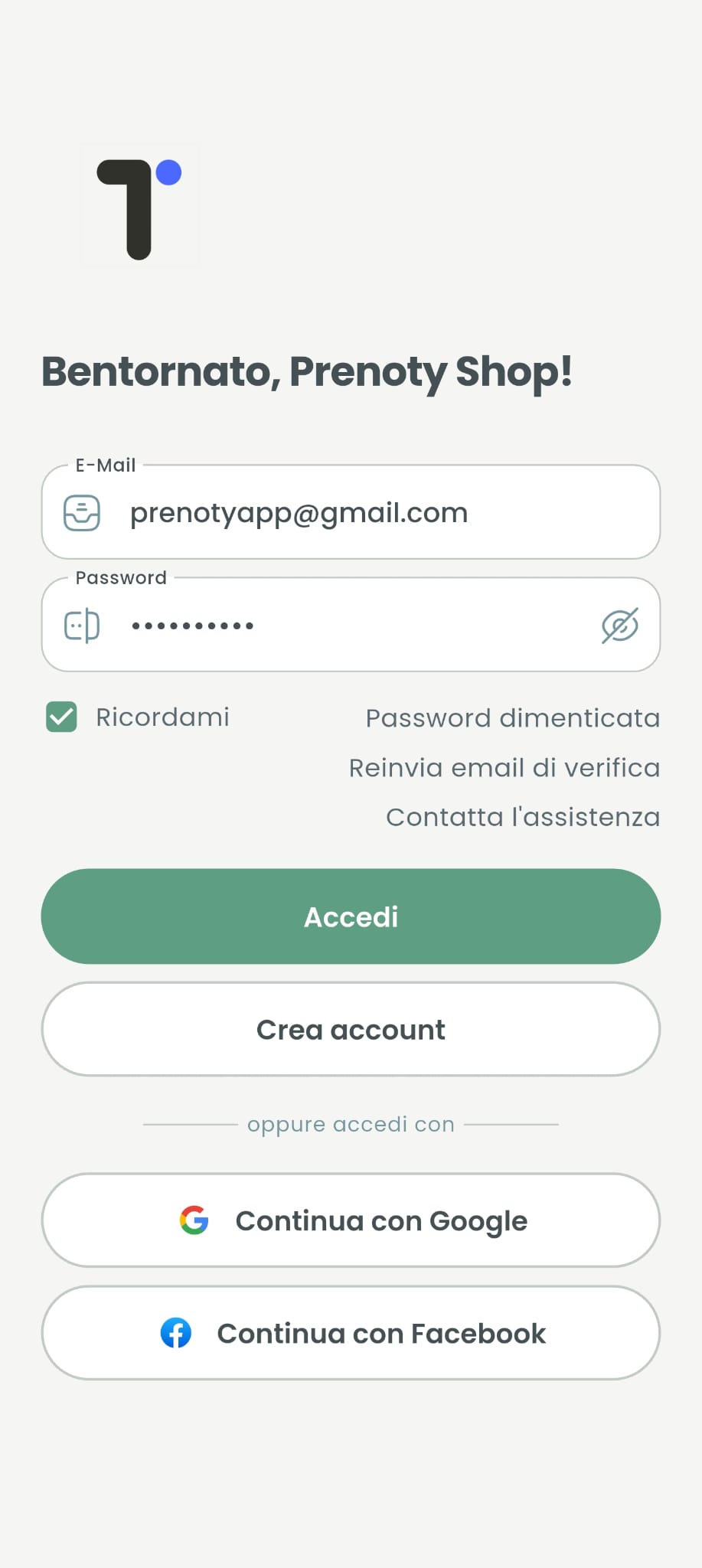
Creare un account Prenoty è semplice e veloce. Puoi registrarti con email e password oppure accedere tramite Google o Apple.
Creare un account
- Apri l'app Prenoty
- Tocca Crea un account
- Inserisci i tuoi dati: nome, cognome, email e telefono
- Scegli una password sicura (almeno 8 caratteri, con maiuscola, minuscola e numero)
- Tocca Registrati
- Controlla la tua email e clicca sul link di verifica
Accesso rapido con Google o Apple
Puoi anche accedere in un tap usando il tuo account Google o Apple. L'app creerà automaticamente il tuo profilo con le informazioni del tuo account.
Effettuare il login
- Apri l'app
- Inserisci email e password
- Tocca Accedi
Se hai dimenticato la password, tocca Password dimenticata e segui le istruzioni per reimpostarla.
Restare connessi
Attiva l'opzione Ricordami durante il login per non dover inserire le credenziali ogni volta.
Cerca Negozi
Prenoty ti aiuta a trovare i negozi migliori nella tua zona.
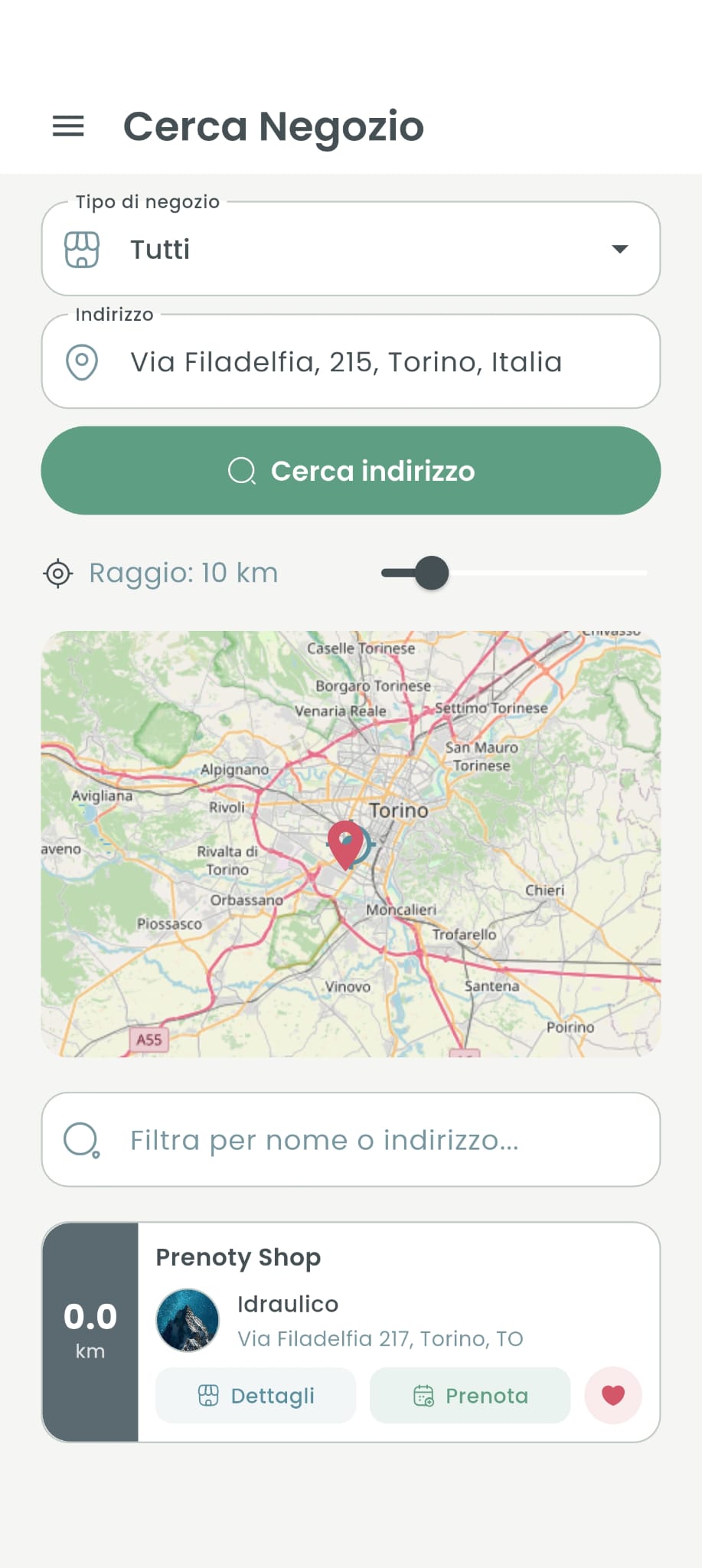
Ricerca per posizione
Se attivi la geolocalizzazione, l'app ti mostrerà automaticamente i negozi più vicini a te, ordinati per distanza.
Ricerca per nome
Usa la barra di ricerca in alto per cercare un negozio specifico per nome.
Filtrare per categoria
Tocca una delle categorie disponibili (Parrucchiere, Barbiere, Estetista, Spa, ecc.) per filtrare i risultati.
Pagina del negozio
Toccando un negozio vedrai:
- Foto del negozio
- Indirizzo e contatti
- Orari di apertura
- Servizi offerti con prezzi e durata
- Recensioni degli altri utenti
- Valutazione media
Da qui puoi prenotare direttamente, aggiungere il negozio ai preferiti, o contattare il negozio via chat.
Come Prenotare
Prenotare su Prenoty è veloce e intuitivo. Segui questi semplici passaggi.
I 4 passaggi
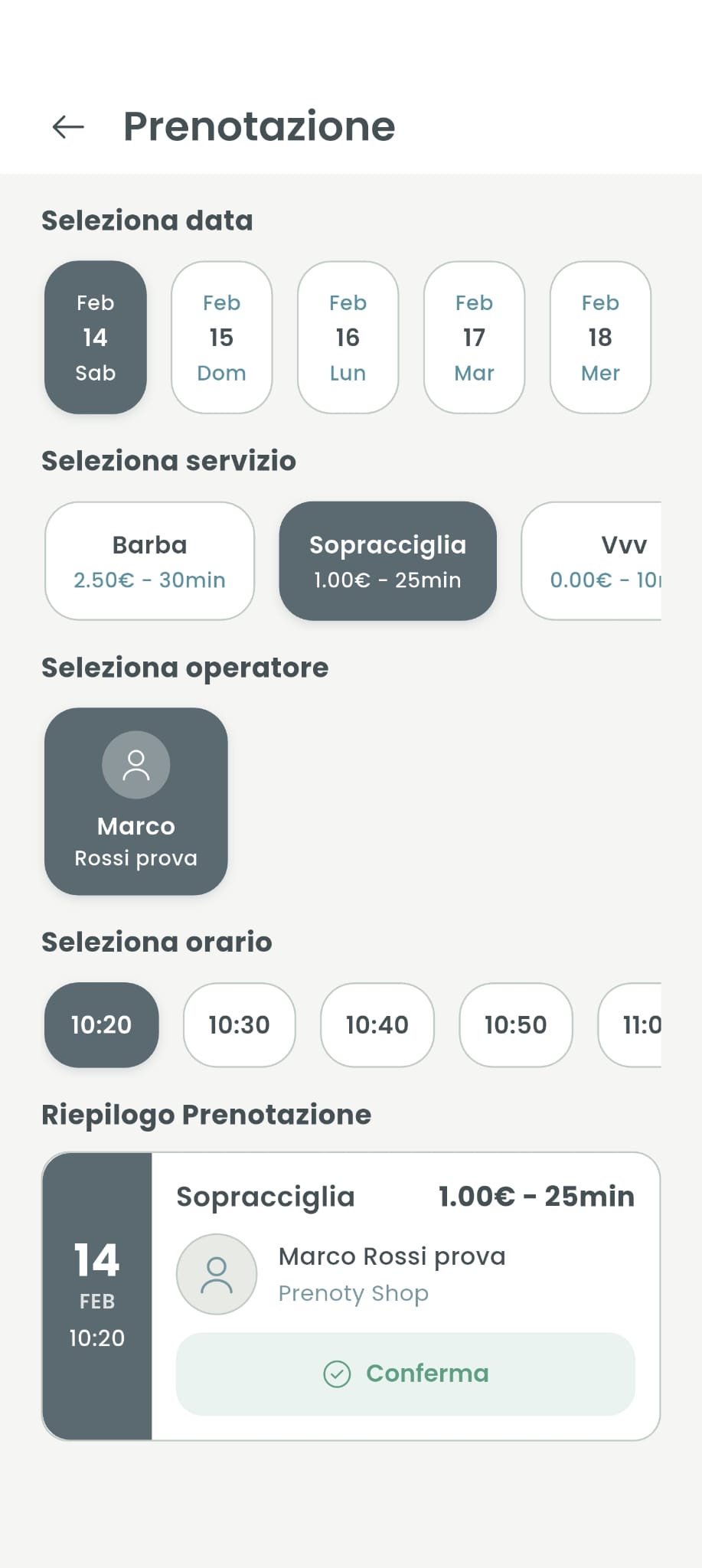
1. Scegli il servizio
Dalla pagina del negozio, seleziona il servizio che desideri. Vedrai nome, prezzo e durata di ogni servizio.
2. Scegli la data
Il calendario ti mostra i giorni disponibili. Se un giorno è contrassegnato come chiuso (festivo o chiusura del negozio), vedrai un avviso arancione con il motivo.
3. Scegli l'orario
Vengono mostrati solo gli slot effettivamente disponibili. Alcuni orari possono avere un'icona verde che indica gli slot consigliati (che ottimizzano l'agenda del negozio).
4. Scegli l'operatore
Se il negozio ha più operatori, puoi scegliere il tuo preferito. In alternativa, il sistema ti assegnerà un operatore disponibile.
Conferma
Dopo aver completato i 4 passaggi, vedrai un riepilogo con:
- Nome del servizio, prezzo e durata
- Operatore selezionato
- Data e orario
Tocca Conferma per completare la prenotazione. Riceverai una notifica di conferma.
Gestione Prenotazioni
Prenoty ti permette di tenere sotto controllo tutte le tue prenotazioni.
Le mie prenotazioni
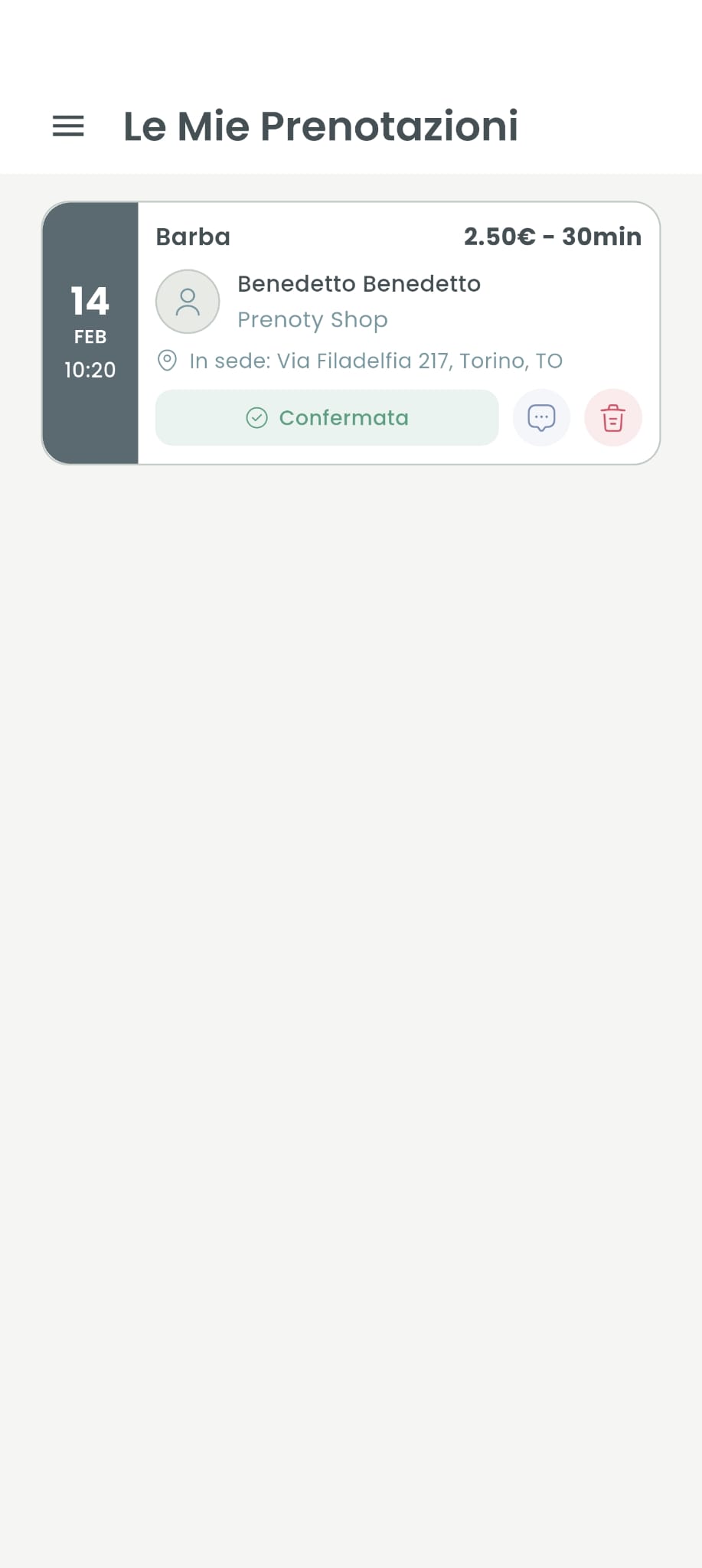
Nella sezione Le mie prenotazioni trovi tutte le prenotazioni attive (in attesa e confermate). Ogni prenotazione mostra:
- Servizio prenotato
- Data e orario
- Operatore assegnato
- Nome del negozio
- Stato (In attesa, Confermata)
Cancellare una prenotazione
Per cancellare una prenotazione:
- Vai su Le mie prenotazioni
- Tocca la prenotazione
- Tocca Cancella
- Conferma la cancellazione
Il negozio riceverà una notifica della cancellazione e lo slot tornerà disponibile.
Storico prenotazioni
Nella sezione Storico trovi tutte le prenotazioni passate (completate, cancellate). Da qui puoi:
- Rivisitare i dettagli
- Lasciare una recensione (per quelle completate)
- Contattare il negozio via chat
Notifiche
Riceverai notifiche automatiche per:
- Conferma della prenotazione
- Promemoria prima dell'appuntamento
- Eventuali cancellazioni da parte del negozio
Negozi Preferiti
Salva i negozi che ami per trovarli facilmente la prossima volta.
Aggiungere un negozio ai preferiti
Tocca l'icona del cuore sulla pagina del negozio o sulla card del negozio nei risultati di ricerca.
Visualizzare i preferiti
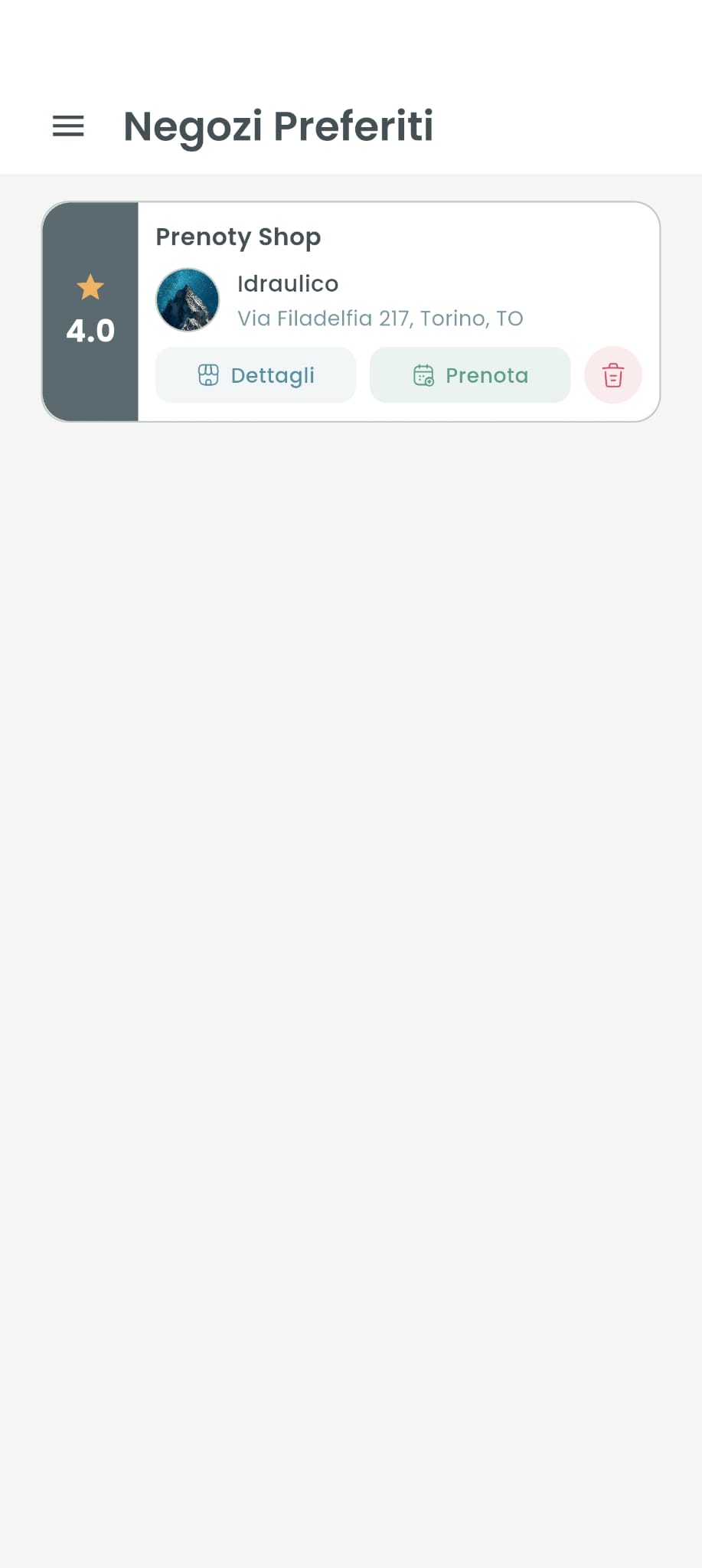
Vai alla sezione Preferiti dal menu principale. Troverai la lista di tutti i negozi che hai salvato, con:
- Nome del negozio
- Valutazione media
- Indirizzo
Tocca un negozio per accedere alla sua pagina e prenotare.
Rimuovere un preferito
Tocca nuovamente l'icona del cuore per rimuovere un negozio dai preferiti. Il cuore pieno diventerà vuoto.
Recensioni
Le recensioni aiutano la community a scegliere i negozi migliori.
Lasciare una recensione
Dopo che la tua prenotazione è stata completata, puoi lasciare una recensione:
- Vai allo Storico prenotazioni
- Tocca la prenotazione completata
- Tocca Lascia recensione
- Scegli il punteggio (da 1 a 5 stelle)
- Scrivi un commento (opzionale)
- Scegli se la recensione è anonima
- Tocca Invia
Puoi lasciare una sola recensione per prenotazione.
Leggere le recensioni
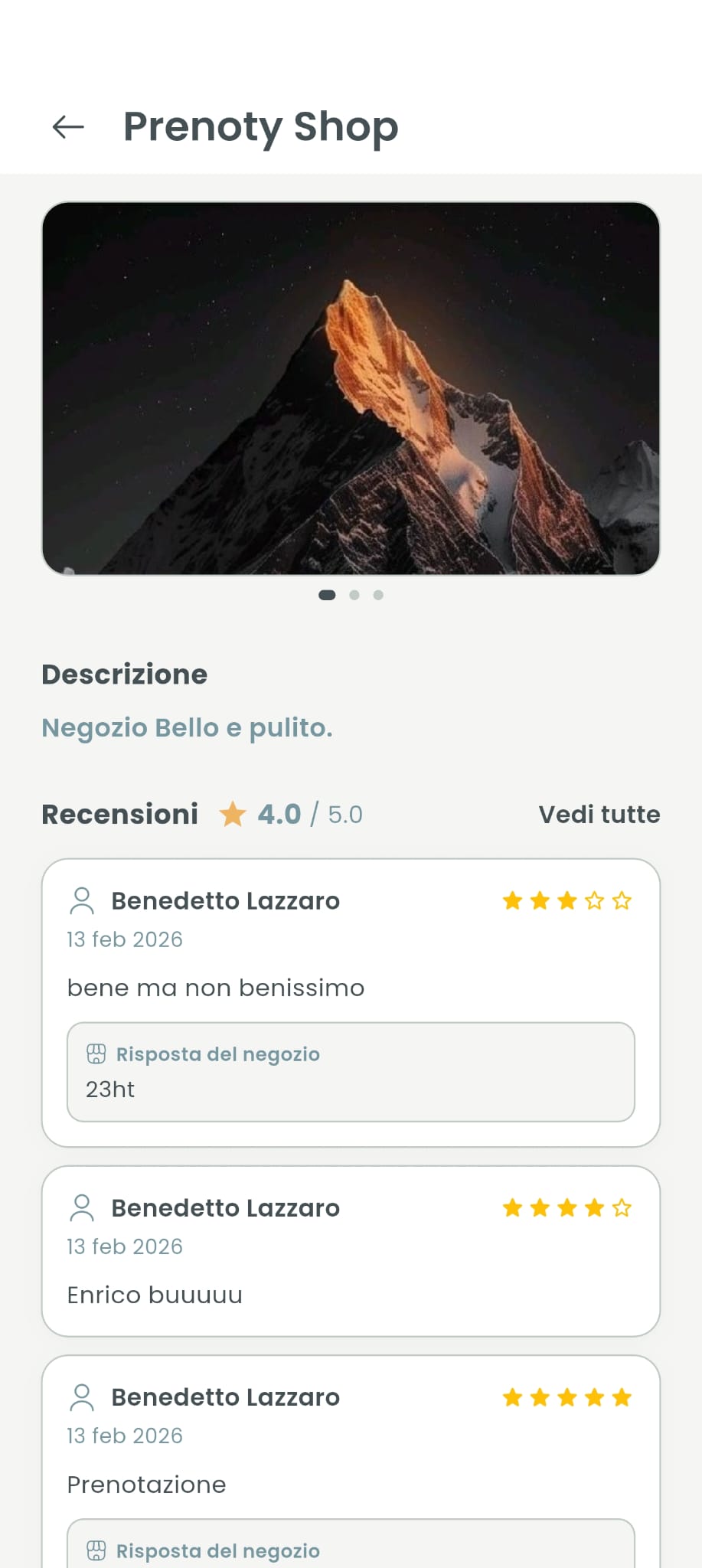
Nella pagina del negozio, scorri fino alla sezione Recensioni per leggere le opinioni degli altri utenti. Puoi:
- Filtrare per numero di stelle
- Ordinare per data o punteggio
- Leggere le risposte dell'attività
Chat con i Negozi
La chat di Prenoty ti permette di comunicare direttamente con i negozi.
Iniziare una conversazione
Puoi avviare una chat da:
- La pagina del negozio (toccando il pulsante Contatta)
- I dettagli di una prenotazione
Inviare messaggi
La chat funziona in tempo reale. Scrivi il tuo messaggio e invialo. Il negozio riceverà una notifica.
Notifiche chat
Quando il negozio ti risponde, riceverai una notifica push (se le hai abilitate).
La sezione Messaggi
Nella sezione Messaggi del menu trovi tutte le tue conversazioni attive. Da qui puoi:
- Vedere i messaggi non letti
- Continuare una conversazione
- Eliminare una conversazione
Se elimini una conversazione, i messaggi restano visibili dalla pagina della prenotazione collegata.
Profilo e Impostazioni
Gestisci le tue informazioni personali e le preferenze dell'app.
Il tuo profilo
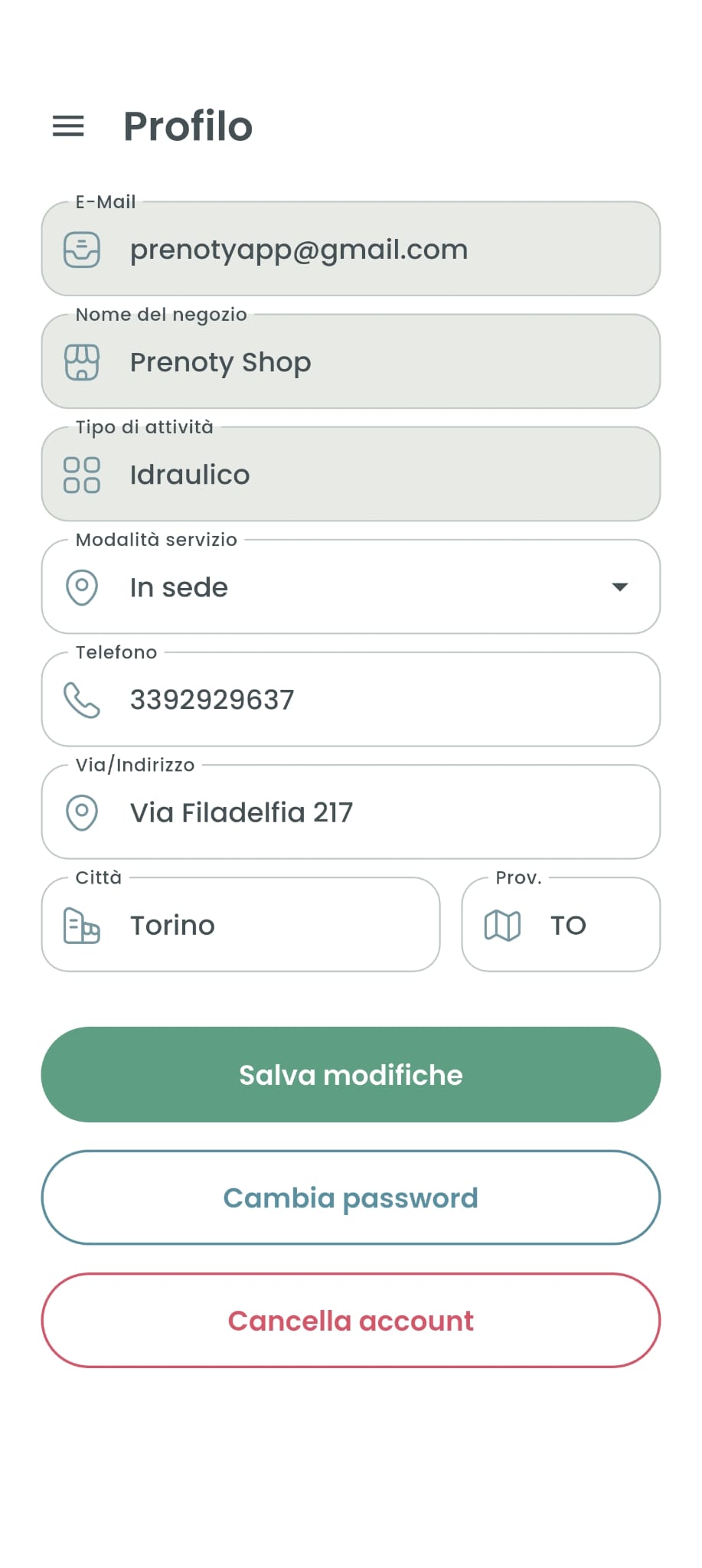
Nella sezione Profilo puoi visualizzare e modificare:
- Nome e cognome
- Numero di telefono
- Foto profilo
L'indirizzo email non è modificabile dopo la registrazione.
Modificare i dati
- Vai su Profilo
- Tocca Modifica profilo
- Aggiorna le informazioni
- Tocca Salva
Cambiare la password
- Vai su Profilo
- Tocca Cambia password
- Inserisci la password attuale
- Inserisci la nuova password (almeno 8 caratteri)
- Conferma la nuova password
- Tocca Salva
Eliminare l'account
Se desideri eliminare il tuo account:
- Vai su Profilo
- Tocca Elimina account
- Conferma con la tua password
Questa operazione è irreversibile. Tutti i tuoi dati verranno cancellati.
Invita Amici
Fai conoscere Prenoty ai tuoi amici e colleghi!
Come invitare
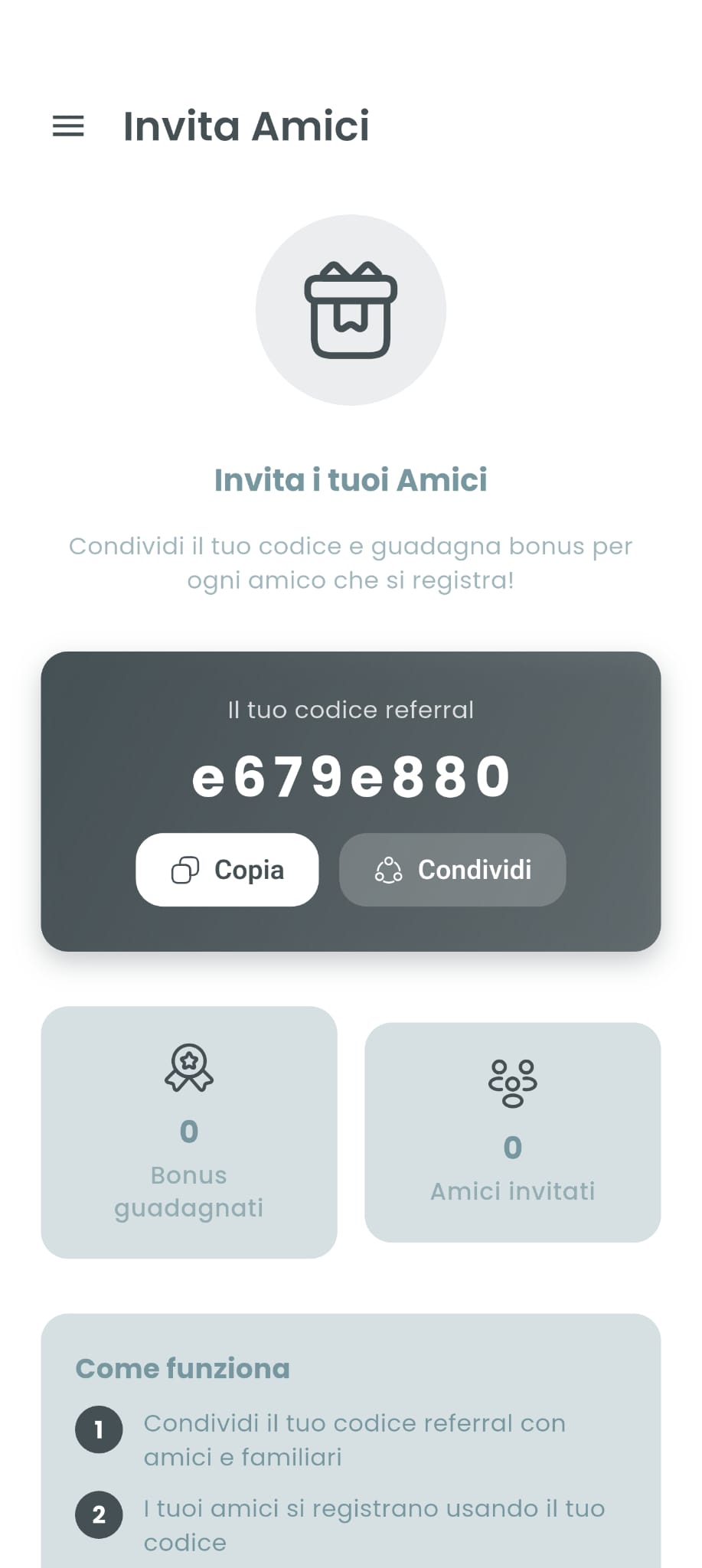
- Apri il menu laterale
- Tocca Invita amici
- Si aprirà il menu di condivisione del tuo dispositivo
- Scegli come condividere: WhatsApp, SMS, email, o qualsiasi altra app
Cosa viene condiviso
Verrà condiviso un messaggio con un link per scaricare l'app Prenoty dallo store.
Perché invitare gli amici?
- Aiuti i tuoi amici a scoprire un modo più semplice per prenotare
- Più utenti significano più negozi sulla piattaforma
- Insieme rendiamo le prenotazioni più semplici per tutti