Guida per le Attività
Tutto quello che ti serve per gestire il tuo negozio su Prenoty. 12 guide complete.
Registrazione Negozio
Registra il tuo negozio su Prenoty e inizia a ricevere prenotazioni.
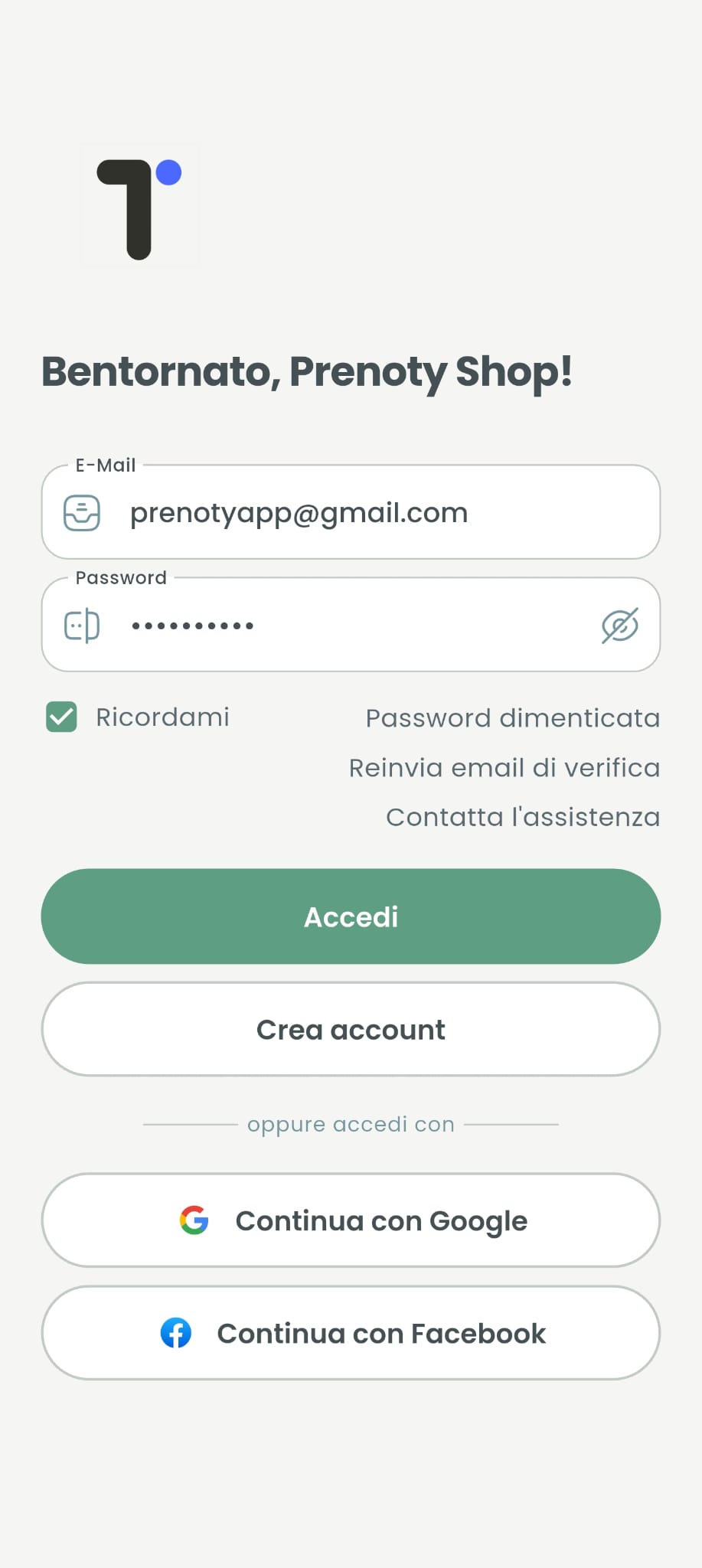
Come registrarsi
- Scarica l'app Prenoty
- Tocca Crea un account
- Seleziona Sono un'attività
- Inserisci i tuoi dati personali e il nome del negozio
- Scegli la categoria del negozio (Parrucchiere, Barbiere, Estetista, ecc.)
- Completa la registrazione
- Verifica la tua email cliccando sul link ricevuto
Dopo la registrazione
Una volta verificata l'email, accedi all'app e completa il profilo del tuo negozio:
- Aggiungi l'indirizzo e i contatti
- Configura gli orari di apertura
- Aggiungi i servizi offerti
- Crea gli operatori
- Carica le foto del negozio
Il tuo negozio sarà visibile agli utenti non appena avrai configurato almeno un servizio e un operatore.
Account Google o Apple
Puoi anche registrarti rapidamente con Google o Apple. Dopo l'accesso, completa i dati del negozio.
La tua Dashboard
La dashboard è il centro di controllo del tuo negozio.
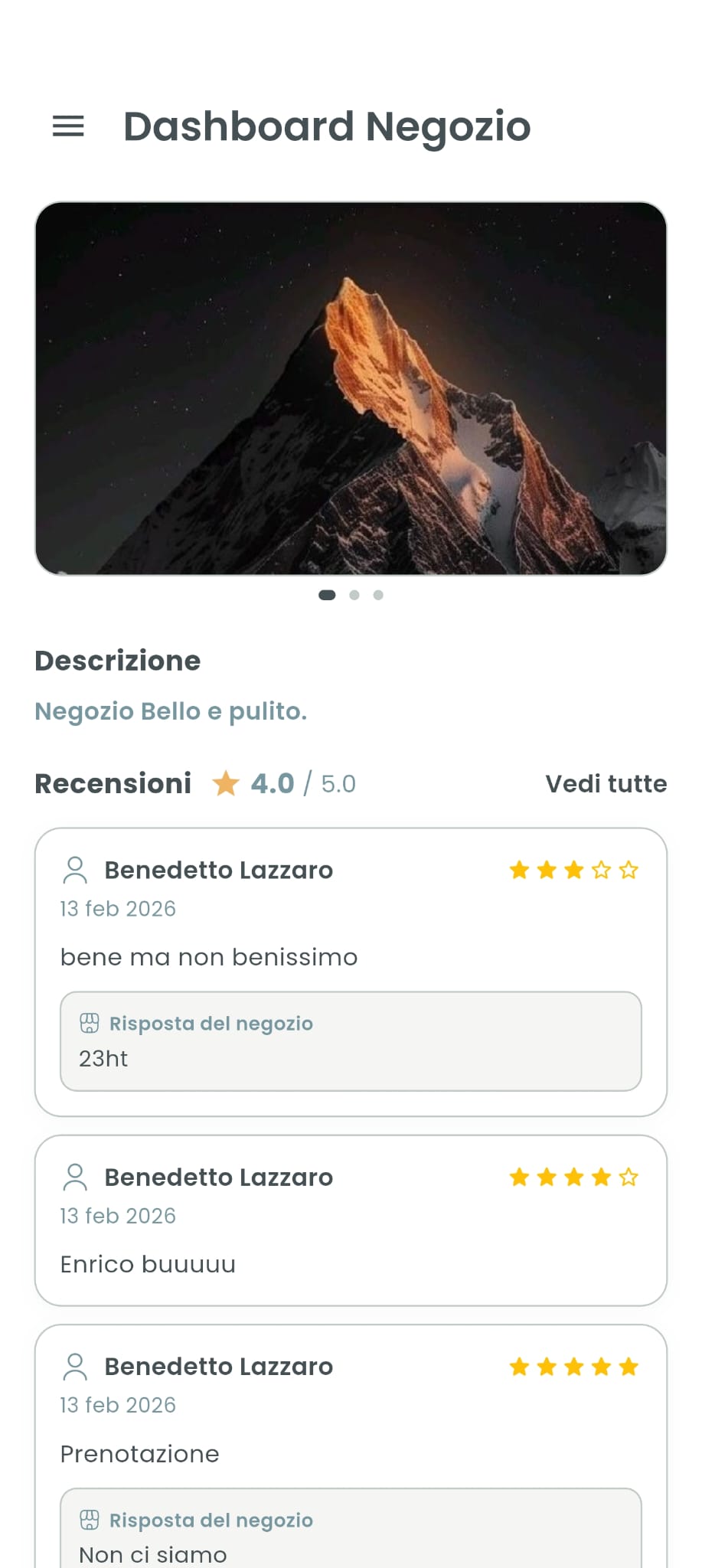
Cosa trovi nella dashboard
Prenotazioni di oggi
In cima trovi le prenotazioni previste per la giornata, con orario, servizio e utente.
Prossimi appuntamenti
Una vista rapida dei prossimi appuntamenti in arrivo.
Statistiche rapide
Un riepilogo delle statistiche principali: prenotazioni e fatturato.
Ultime recensioni
Le recensioni più recenti ricevute dagli utenti.
Menu laterale
Dal menu laterale puoi accedere a tutte le sezioni:
- Le Prenotazioni - gestisci tutte le prenotazioni
- Gestione Negozio - servizi, operatori, orari, impostazioni
- Utenti Registrati - i tuoi utenti
- Statistiche - analisi dettagliate
- Messaggi - chat con gli utenti
- Profilo - i tuoi dati personali
Calendario Prenotazioni
Il calendario ti mostra tutte le prenotazioni in modo chiaro e organizzato.
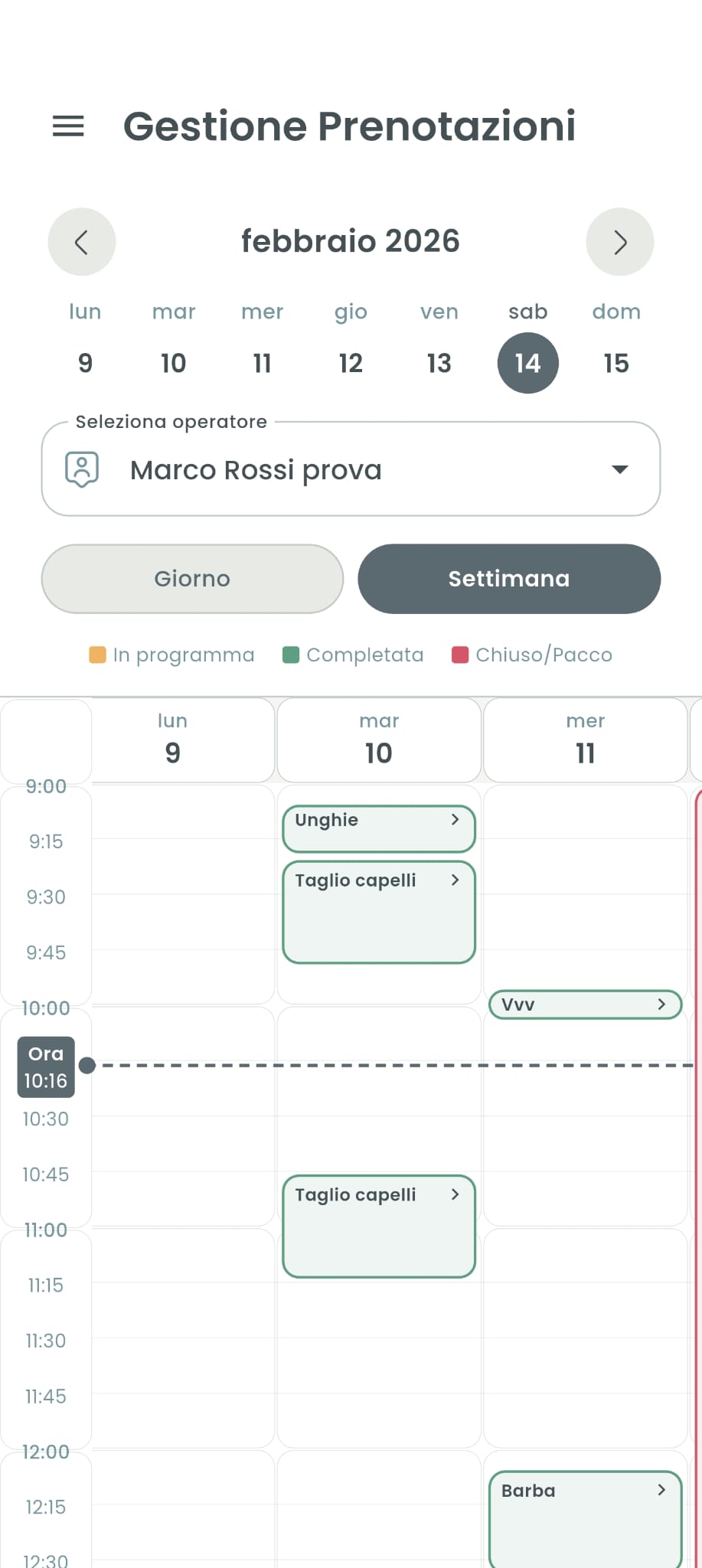
Viste disponibili
Vista giornaliera
Mostra tutte le prenotazioni di un singolo giorno, organizzate per orario e operatore.
Vista settimanale
Una panoramica dell'intera settimana con le prenotazioni distribuite nella griglia oraria. Un indicatore mostra l'ora corrente.
Gestire le prenotazioni
Tocca una prenotazione per vedere i dettagli e le azioni disponibili:
- Conferma - conferma una prenotazione in attesa
- Completa - segna come completata dopo il servizio
- Modifica - cambia data, orario o servizio
- Cancella - cancella la prenotazione (l'utente viene notificato)
- Segna pacco - se l'utente non si presenta
Creare una prenotazione
Puoi creare prenotazioni anche tu:
- Tocca il pulsante Nuova prenotazione
- Seleziona servizio, operatore, data e orario
- Scegli un utente registrato o inserisci i dati manualmente
- Conferma
Filtrare
Usa i filtri per visualizzare le prenotazioni per:
- Giorno specifico
- Operatore
- Stato della prenotazione
Gestione Servizi
Configura i servizi offerti dal tuo negozio per permettere agli utenti di prenotare.
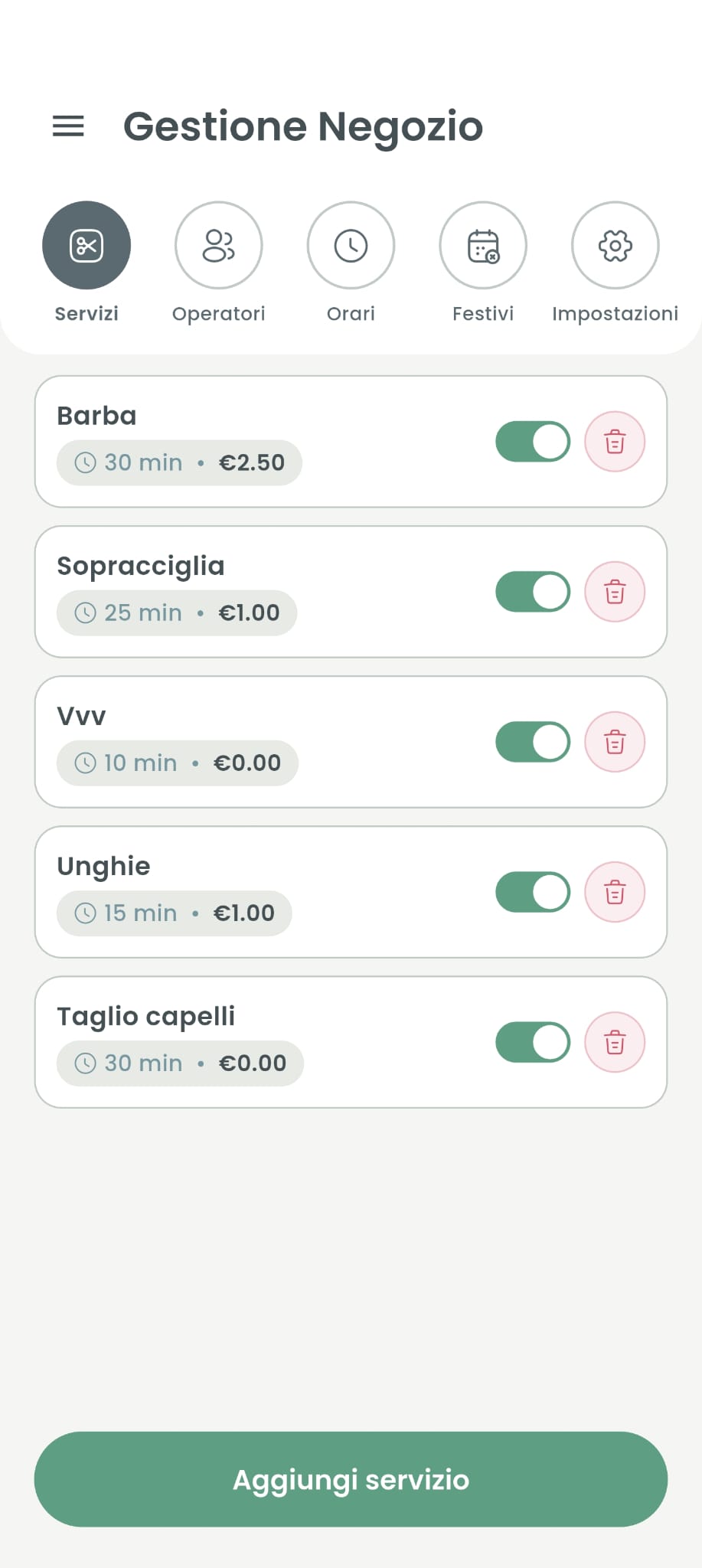
Aggiungere un servizio
- Vai su Gestione Negozio
- Tocca la sezione Servizi
- Tocca Aggiungi servizio
- Compila i campi:
- Nome del servizio
- Durata (in minuti)
- Prezzo
- Descrizione (opzionale)
- Operatori che offrono questo servizio
- Tocca Salva
Modificare un servizio
- Tocca il servizio che vuoi modificare
- Modifica i campi desiderati
- Tocca Salva
Eliminare un servizio
- Tocca il servizio
- Tocca Elimina
- Conferma l'eliminazione
Se ci sono prenotazioni future per questo servizio, verrai avvisato prima dell'eliminazione.
Assegnare operatori
Ogni servizio deve avere almeno un operatore assegnato. Gli utenti potranno scegliere tra gli operatori disponibili per quel servizio.
Gestione Operatori
Gli operatori sono le persone che erogano i servizi nel tuo negozio.
Aggiungere un operatore
- Vai su Gestione Negozio
- Tocca la sezione Operatori
- Tocca Aggiungi operatore
- Inserisci i dati:
- Nome e cognome
- Orari di lavoro per ogni giorno della settimana
- Servizi che può erogare
- Tocca Salva
Orari di lavoro
Per ogni operatore puoi configurare:
- Giorni lavorativi e giorni liberi
- Orario di inizio e fine per ogni giorno
- Pause durante la giornata
Gli orari dell'operatore devono rientrare negli orari di apertura del negozio.
Modificare un operatore
Tocca l'operatore nella lista e modifica i dati. Le modifiche si applicano alle future prenotazioni.
Eliminare un operatore
Se elimini un operatore con prenotazioni future, verrai avvisato e potrai decidere come gestirle.
Orari e Festivi
Configura quando il tuo negozio è aperto e gestisci le chiusure straordinarie.
Orari di apertura
In Gestione Negozio > Orari puoi configurare:
- Giorni di apertura della settimana
- Orario di apertura e chiusura per ogni giorno
- Pause (es. pausa pranzo)
Puoi avere orari diversi per ogni giorno della settimana.
Modificare gli orari
Quando modifichi gli orari, il sistema verifica automaticamente se ci sono:
- Prenotazioni che cadono fuori dai nuovi orari
- Operatori con orari non compatibili
In caso di conflitti, vedrai un riepilogo e potrai decidere come procedere.
Giorni festivi e chiusure
Nella sezione Festivi puoi gestire le chiusure straordinarie:
Aggiungere una chiusura
- Tocca Aggiungi chiusura
- Seleziona la data
- Inserisci il motivo (obbligatorio)
- Attiva Si ripete ogni anno se è un festivo ricorrente
- Tocca Salva
Le prenotazioni esistenti nella data di chiusura verranno automaticamente cancellate e gli utenti notificati.
Chiusure ricorrenti
Le chiusure annuali (es. Natale, Ferragosto) vengono applicate automaticamente ogni anno. Sono indicate con un badge "Annuale".
Impostazioni Negozio
Personalizza il tuo negozio secondo le tue esigenze.
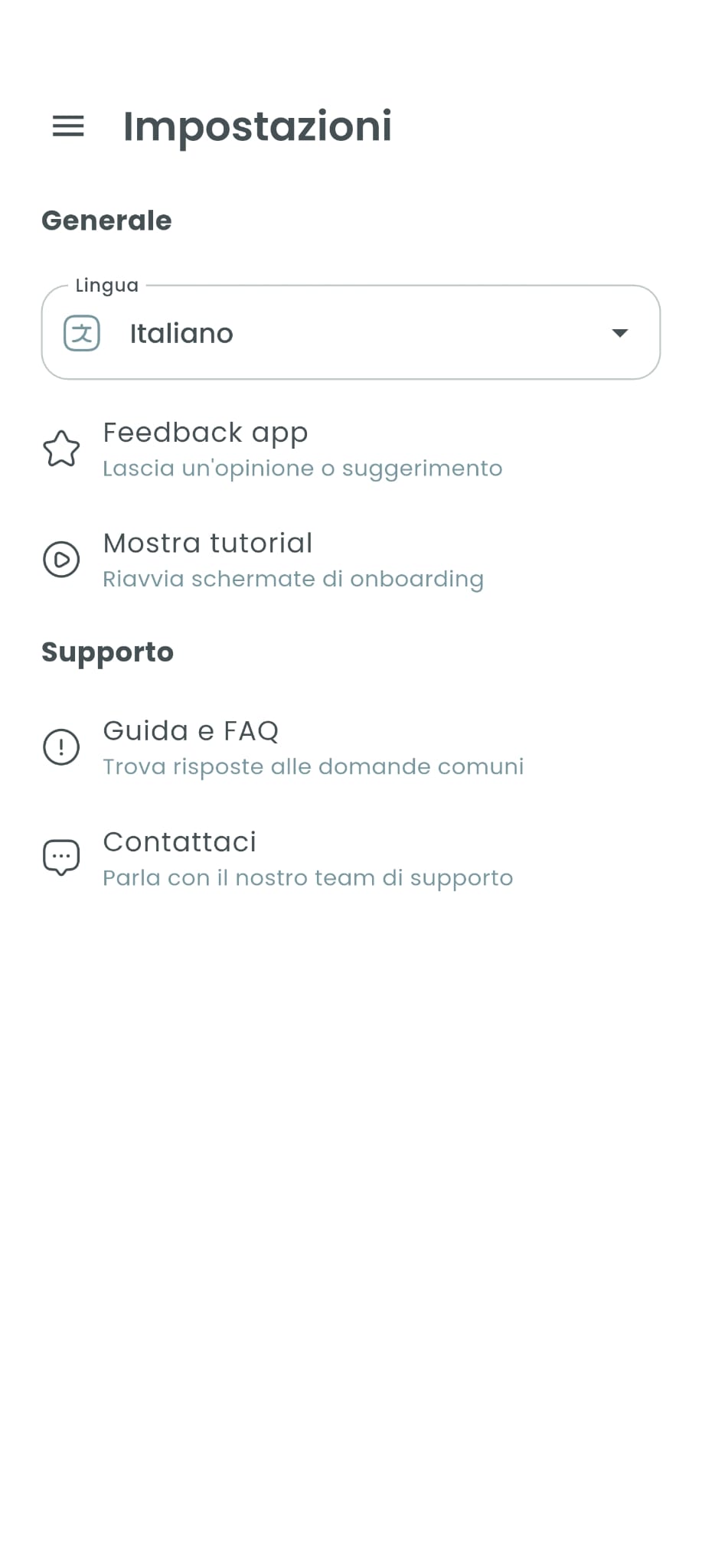
Informazioni del negozio
In Gestione Negozio > Informazioni puoi modificare:
- Nome del negozio
- Indirizzo (via, città, provincia)
- Numero di telefono
- Sito web e Instagram
- Descrizione del negozio
- Foto del negozio
Impostazioni avanzate
Profondità prenotazioni
Imposta quanti giorni in avanti gli utenti possono prenotare (es. 30 giorni, 60 giorni).
Soglia pacchi
Configura dopo quanti mancati appuntamenti (no-show) un utente viene bloccato automaticamente. Il valore predefinito è 3.
Foto del negozio
Puoi caricare più foto del tuo negozio. Le foto vengono mostrate nella pagina del negozio visibile agli utenti, con un carousel scorrevole.
Utenti Registrati
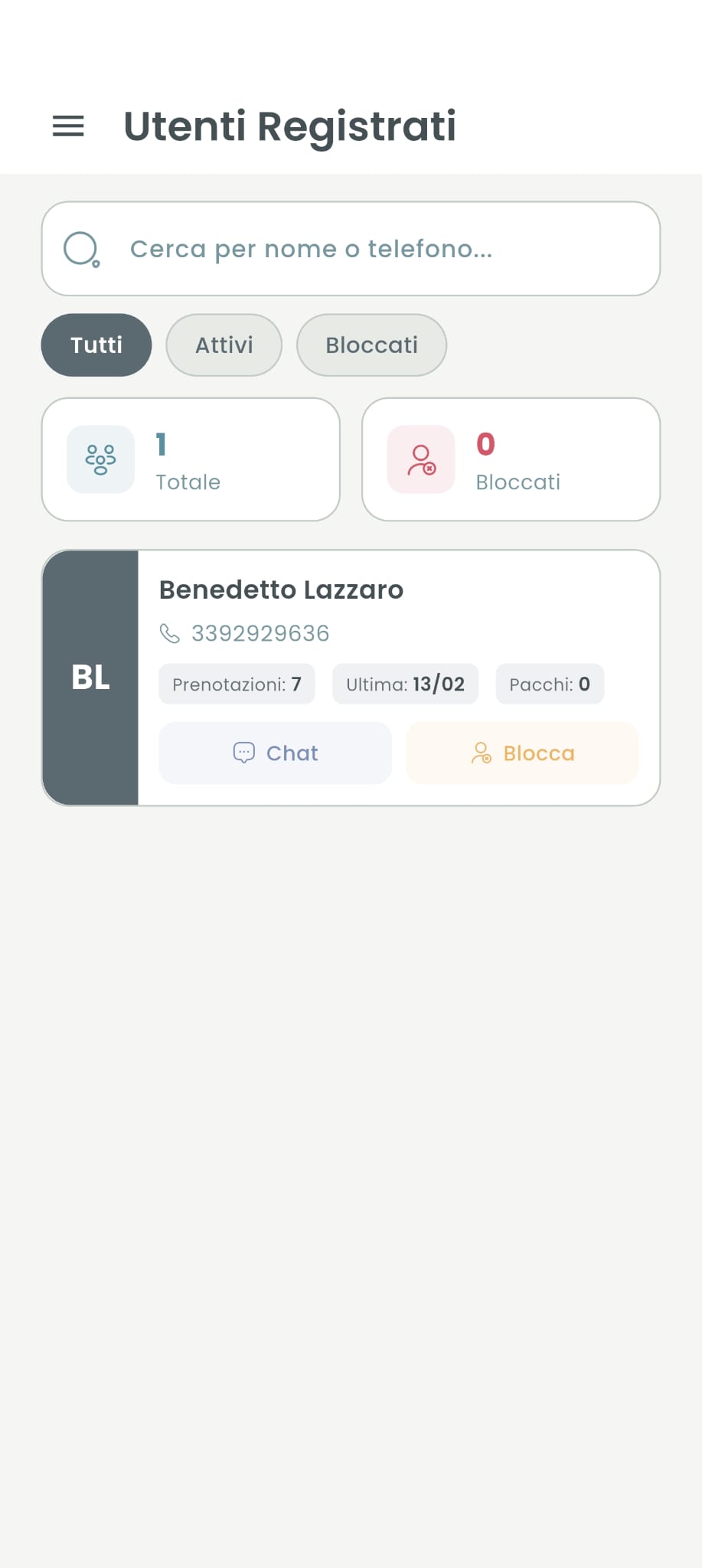
La sezione Utenti Registrati ti mostra tutti gli utenti che hanno completato almeno una prenotazione nel tuo negozio.
Informazioni sugli utenti
Per ogni utente puoi vedere:
- Nome e cognome
- Telefono e email
- Prenotazioni completate presso il tuo negozio
- Ultima visita
- Numero di pacchi (mancati appuntamenti)
- Stato: attivo o bloccato
Contattare un utente
Tocca l'icona della chat accanto all'utente per avviare una conversazione diretta.
Bloccare un utente
Se necessario, puoi bloccare manualmente un utente:
- Tocca il pulsante Blocca accanto all'utente
- Conferma il blocco
Un utente bloccato:
- Non può effettuare nuove prenotazioni presso il tuo negozio
- Le sue prenotazioni future vengono cancellate automaticamente
- Riceve una notifica del blocco
Sbloccare un utente
Tocca Sblocca per riabilitare un utente. Il conteggio dei pacchi viene azzerato.
Statistiche
Analizza l'andamento del tuo negozio con dati chiari e dettagliati.
Periodi disponibili
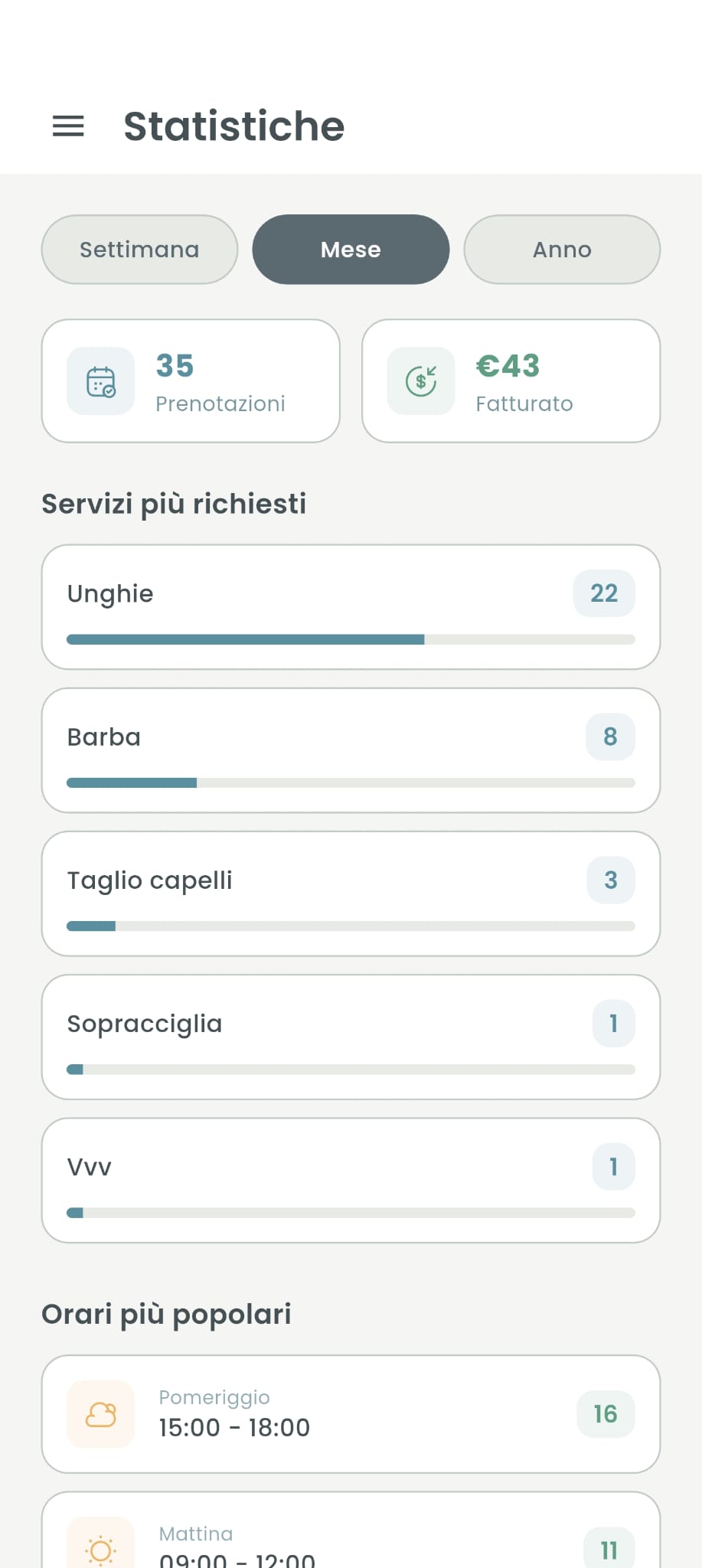
Puoi visualizzare le statistiche per:
- Settimana (ultimi 7 giorni)
- Mese (ultimi 30 giorni)
- Anno (ultimi 365 giorni)
Dati disponibili
Prenotazioni completate
Il numero totale di prenotazioni completate nel periodo selezionato.
Fatturato
La somma dei prezzi di tutte le prenotazioni completate.
Servizi più richiesti
Un grafico mostra quali servizi sono più richiesti, con il numero di prenotazioni e la percentuale sul totale.
Orari più popolari
Scopri in quali fasce orarie ricevi più prenotazioni. Le fasce vengono calcolate automaticamente in base ai tuoi orari di apertura.
Prenotazioni per giorno
Un grafico a barre mostra la distribuzione delle prenotazioni nei giorni della settimana.
Chat con i Clienti
La chat ti permette di comunicare direttamente con i tuoi utenti.
Ricevere messaggi
Quando un utente ti scrive, ricevi una notifica push. I messaggi appaiono nella sezione Messaggi.
Iniziare una conversazione
Puoi avviare una chat con un utente da:
- I dettagli di una prenotazione (icona chat)
- Utenti Registrati (icona chat accanto all'utente)
Gestire le conversazioni
Nella sezione Messaggi trovi tutte le conversazioni attive. Puoi:
- Leggere e rispondere ai messaggi
- Eliminare una conversazione
La chat funziona in tempo reale: i messaggi vengono recapitati istantaneamente.
Notifiche
Se l'utente ti scrive quando non sei nell'app, riceverai una notifica push con il contenuto del messaggio.
Recensioni e Risposte
Le recensioni sono fondamentali per la reputazione del tuo negozio.
Visualizzare le recensioni
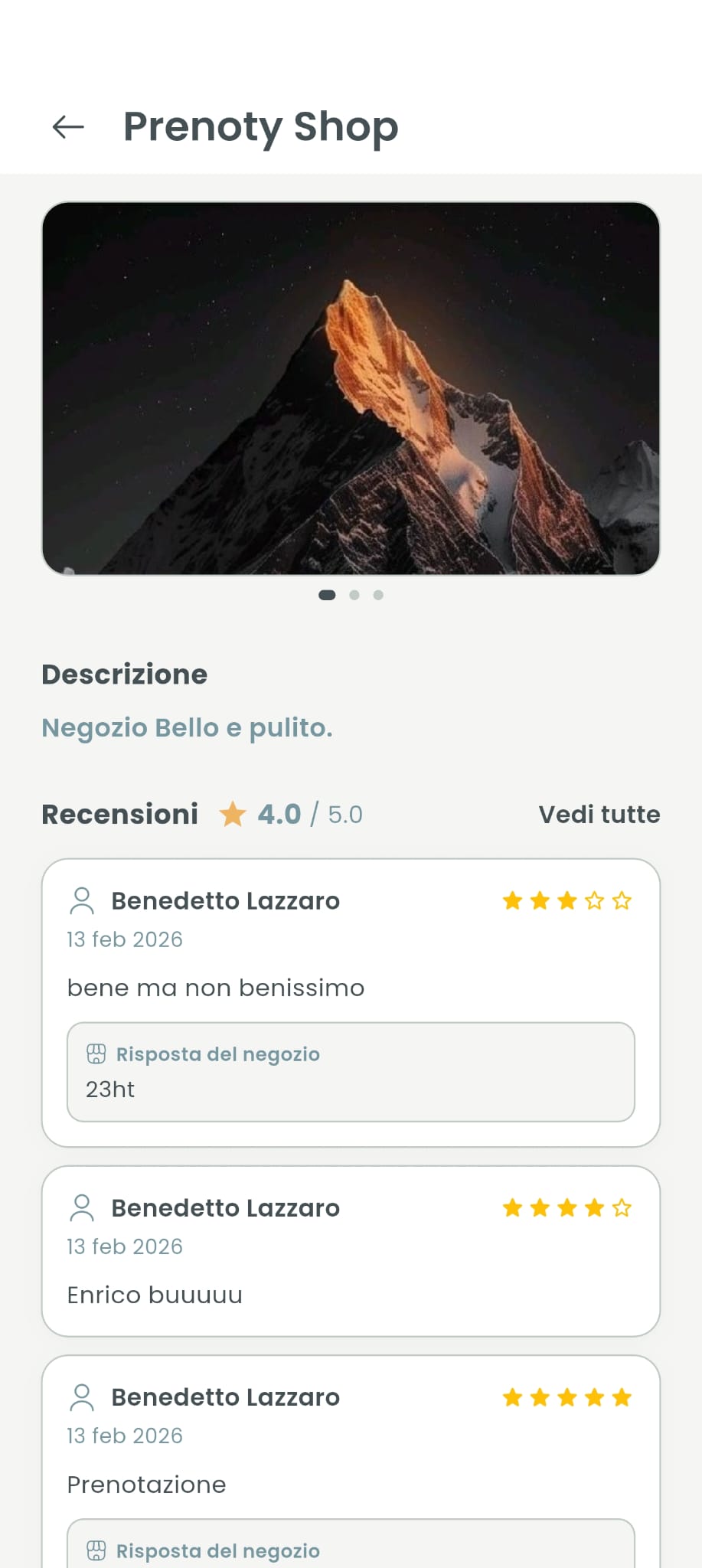
Nella dashboard trovi le ultime recensioni ricevute. Per la lista completa, vai alla pagina Recensioni dove puoi:
- Filtrare per numero di stelle
- Ordinare per data o punteggio
- Vedere la media complessiva e il totale delle recensioni
Rispondere a una recensione
- Tocca la recensione
- Tocca Rispondi
- Scrivi la tua risposta
- Tocca Invia
La risposta sarà visibile a tutti gli utenti sotto la recensione. L'utente riceverà una notifica.
Consigli per le risposte
- Rispondi sempre alle recensioni, sia positive che negative
- Ringrazia per i feedback positivi
- Sii professionale nelle risposte a feedback negativi
- Offri soluzioni se l'utente ha avuto un problema
Notifiche
Riceverai una notifica push ogni volta che un utente lascia una nuova recensione.
Sistema Pacchi (No-Show)
Il sistema pacchi ti aiuta a gestire gli utenti che non si presentano agli appuntamenti.
Cos'è un pacco?
Un "pacco" (no-show) è quando un utente non si presenta all'appuntamento prenotato senza preavviso.
Segnalare un pacco
- Vai alla prenotazione dell'utente (stato Confermata o Completata)
- Tocca Segna pacco
- Vedrai quanti pacchi ha accumulato l'utente presso il tuo negozio
- Conferma
L'utente riceverà una notifica.
Blocco automatico
Quando un utente raggiunge la soglia pacchi (configurabile nelle impostazioni, predefinita a 3):
- Viene bloccato automaticamente
- Le sue prenotazioni future vengono cancellate
- Riceve una notifica del blocco
- Non può più prenotare presso il tuo negozio
Blocco manuale
Puoi bloccare un utente in qualsiasi momento dalla sezione Utenti Registrati, indipendentemente dal numero di pacchi.
Sbloccare un utente
Per sbloccare un utente:
- Vai su Utenti Registrati
- Tocca Sblocca accanto all'utente
- Il conteggio pacchi viene azzerato
- L'utente può tornare a prenotare
Configurare la soglia
Vai su Gestione Negozio > Impostazioni per modificare il numero di pacchi dopo il quale scatta il blocco automatico.